
Découper une vidéo facilement avec LosslessCut

Lorsque l'on souhaite effectuer un montage vidéo, on pense souvent immédiatement à des logiciels relativement complexes comme Premiere Pro, DaVinci Resolve ou encore Shotcut. Pourtant, dans de nombreux cas, tout ce dont nous avons besoin est beaucoup plus simple : couper une vidéo, supprimer quelques secondes inutiles ou extraire un passage précis. C'est exactement le rôle de LosslessCut.
Ce logiciel gratuit et open source permet de découper rapidement une vidéo sans avoir à la réencoder. En d'autres termes, l'opération est généralement très rapide et ne dégrade pas la qualité de la vidéo.
Voici le site officiel: https://losslesscut.net/
Dans quels cas utiliser LosslessCut ?
Prenons quelques exemples :
- supprimer l'introduction d'une vidéo ;
- retirer un passage inutile ;
- découper une longue vidéo en plusieurs parties ;
- extraire une séquence précise ;
- récupérer un extrait vidéo pour un tutoriel ou une présentation.
Dans tous ces cas, il n'est pas nécessaire d'utiliser une usine à gaz. LosslessCut fait parfaitement le travail.
Une interface particulièrement simple
Au lancement du logiciel, l'interface est volontairement minimaliste.
Il suffit de déposer votre vidéo dans la fenêtre principale.
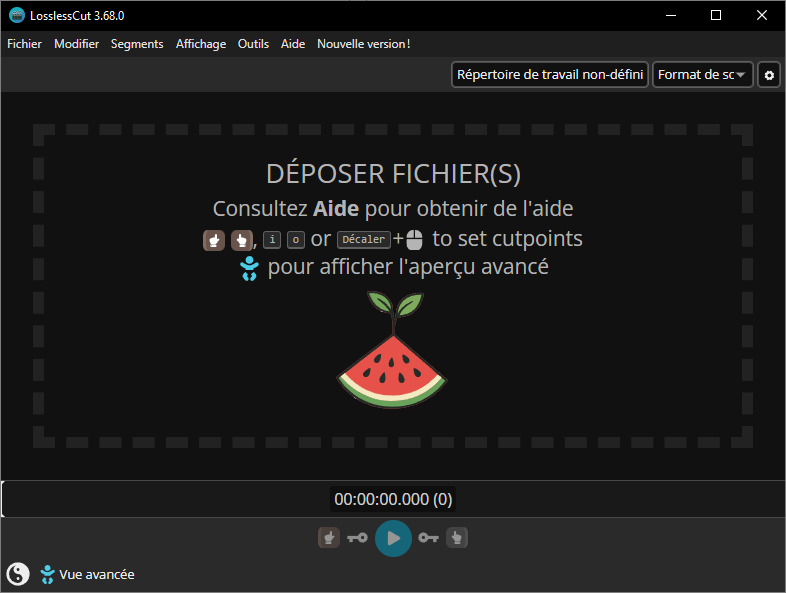
On remarque immédiatement que le logiciel va à l'essentiel. Pas de dizaines de menus ou d'options complexes. Une fois votre fichier chargé, vous pouvez commencer à travailler immédiatement.
Sélectionner la partie à conserver
Après ouverture d'une vidéo, il suffit de se déplacer dans la timeline jusqu'à trouver le début et la fin de la séquence que vous souhaitez conserver.
Pour cela, LosslessCut utilise deux boutons très pratiques :
- définir le point de début ;
- définir le point de fin.
Sur la capture ci-dessous, les deux boutons sont indiqués par les flèches rouges.
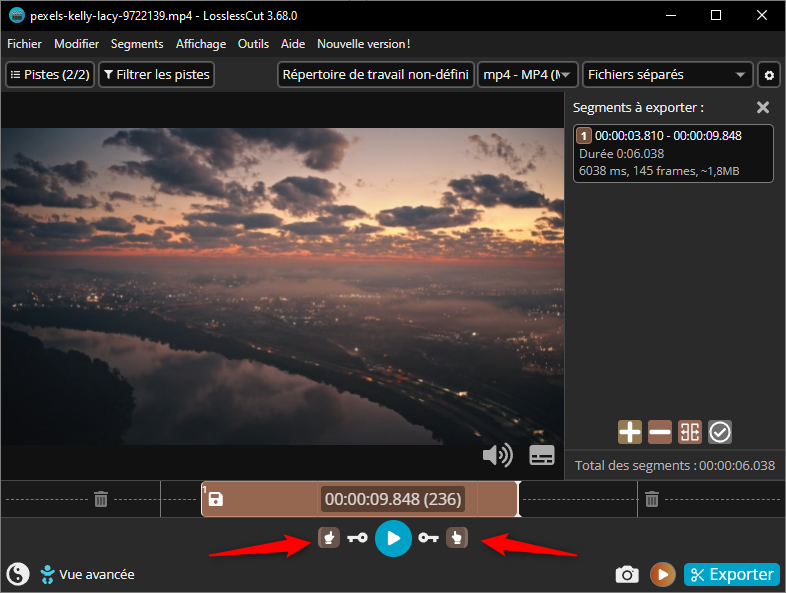
Une fois les deux points positionnés, le segment apparaît dans la liste située sur la droite.
Dans mon exemple, le logiciel a sélectionné un extrait d'environ six secondes.
Il ne reste alors plus qu'à cliquer sur Exporter.
Découper une vidéo en plusieurs morceaux
Une fonction particulièrement intéressante est la possibilité de créer plusieurs segments dans une même vidéo.
Par exemple, si vous disposez d'un enregistrement de trente minutes contenant plusieurs passages intéressants, vous pouvez définir plusieurs séquences et demander à LosslessCut d'exporter chaque morceau séparément.
Cette fonction est très pratique pour récupérer plusieurs extraits sans devoir répéter l'opération plusieurs fois.
De nombreux formats de sortie
Un autre point que j'apprécie avec LosslessCut est le choix du format d'export.
Le logiciel prend en charge un grand nombre de formats vidéo et audio. Dans la partie supérieure de la fenêtre, vous pouvez choisir le format souhaité avant l'exportation.
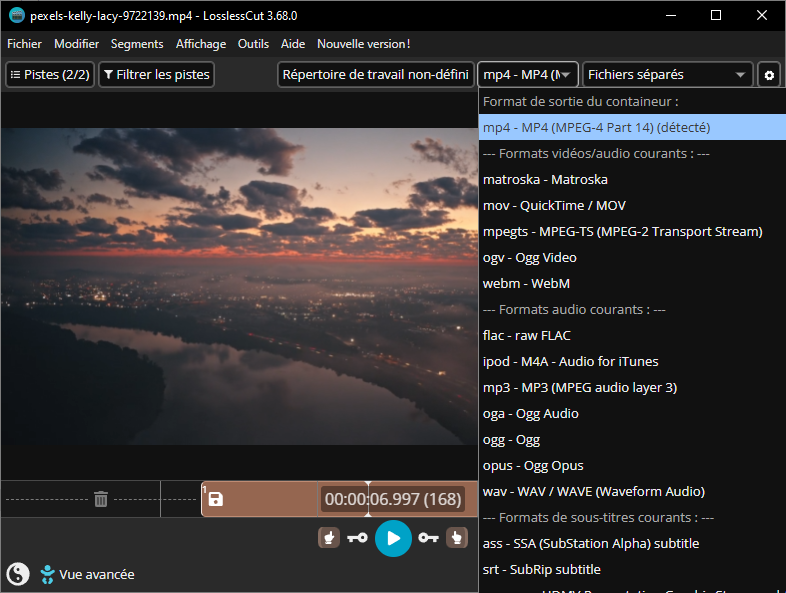
Dans la plupart des cas, le format d'origine conviendra parfaitement, mais il est toujours appréciable de disposer d'autres possibilités lorsque cela est nécessaire.
Une découpe sans perte de qualité
C'est probablement l'un des principaux atouts de LosslessCut.
Contrairement à de nombreux logiciels de montage, il n'est généralement pas nécessaire de réencoder entièrement la vidéo après la découpe. Le traitement est donc extrêmement rapide et la qualité d'origine est conservée.
Sur des fichiers volumineux, le gain de temps peut être considérable.
Conclusion
Si votre objectif est simplement de couper une vidéo, supprimer un passage ou extraire une séquence précise, LosslessCut est probablement l'un des meilleurs outils gratuits disponibles actuellement.
Son interface est simple, sa prise en main immédiate et les opérations de découpage s'effectuent en quelques clics seulement.
Pour ceux qui cherchent une solution légère et efficace sans avoir à apprendre un logiciel de montage complexe, LosslessCut mérite clairement d'être essayé.