
Linux a la réputation d'être un système compliqué, réservé aux informaticiens qui tapent des lignes de code sur fond noir. En réalité, un Linux moderne s'utilise à la souris, comme Windows ou macOS : on y navigue sur Internet, on y regarde des vidéos, on y écrit des documents.
Il y a simplement quelques différences à connaître. Cet article les passe en revue pour que vous sachiez à quoi vous attendre avant de vous lancer.
Linux en deux mots
Première surprise : il n'existe pas « un » Linux, mais des dizaines de versions différentes. Pas de panique, c'est plus simple qu'il n'y paraît.
- Linux, au sens strict, c'est le moteur du système, invisible pour vous. On l'appelle le noyau.
- Une distribution est un Linux complet, prêt à l'emploi : le moteur, plus des logiciels, un installateur et un service de mises à jour. Ubuntu, Linux Mint, Fedora ou Debian sont des distributions. On peut les comparer à différentes marques de voitures construites autour du même type de moteur.
- L'environnement de bureau est ce que vous voyez à l'écran : le menu, les fenêtres, la barre des tâches. Les plus connus sont GNOME, KDE Plasma et Cinnamon. Certains ressemblent beaucoup à Windows, d'autres ont leur propre style.
Pour débuter, une distribution réputée accessible comme Linux Mint ou Ubuntu est un excellent choix. Tout ce qui suit est valable pour la plupart d'entre elles.
Le bureau
Selon l'environnement de bureau choisi, l'écran peut ressembler à Windows (un menu en bas à gauche, une barre des tâches) ou adopter une organisation différente. Dans tous les cas, on retrouve les mêmes repères :
- un menu des applications, souvent ouvert par la touche Windows du clavier (sous Linux, on l'appelle la touche Super). Il suffit de taper le début d'un nom pour trouver une application
- des fenêtres que l'on déplace, agrandit et ferme comme d'habitude
- une zone pour le son, le Wi-Fi, la batterie et le bouton d'arrêt, généralement dans un coin de l'écran
- un panneau de paramètres pour changer le fond d'écran, régler l'affichage ou ajouter une imprimante.
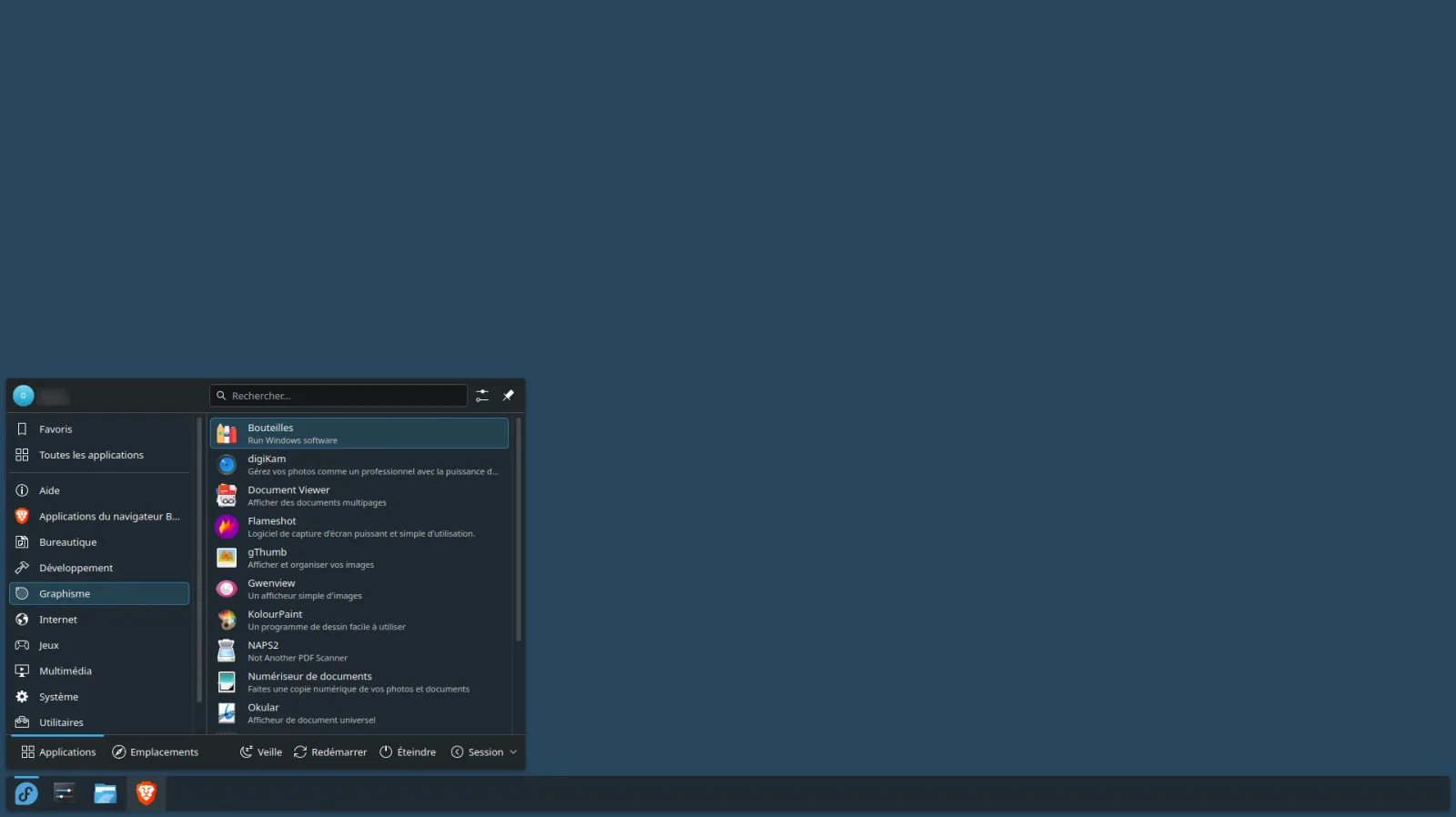
Une spécialité de Linux à tester : les bureaux virtuels (ou espaces de travail). Ce sont plusieurs bureaux côte à côte, chacun avec ses fenêtres : un pour Internet, un pour le travail, un pour la musique. C'est pratique pour garder les choses bien rangées.
Et si quelque chose ne vous plaît pas, la plupart des bureaux Linux se personnalisent très largement : couleurs, icônes, position des barres…
Fichiers et dossiers
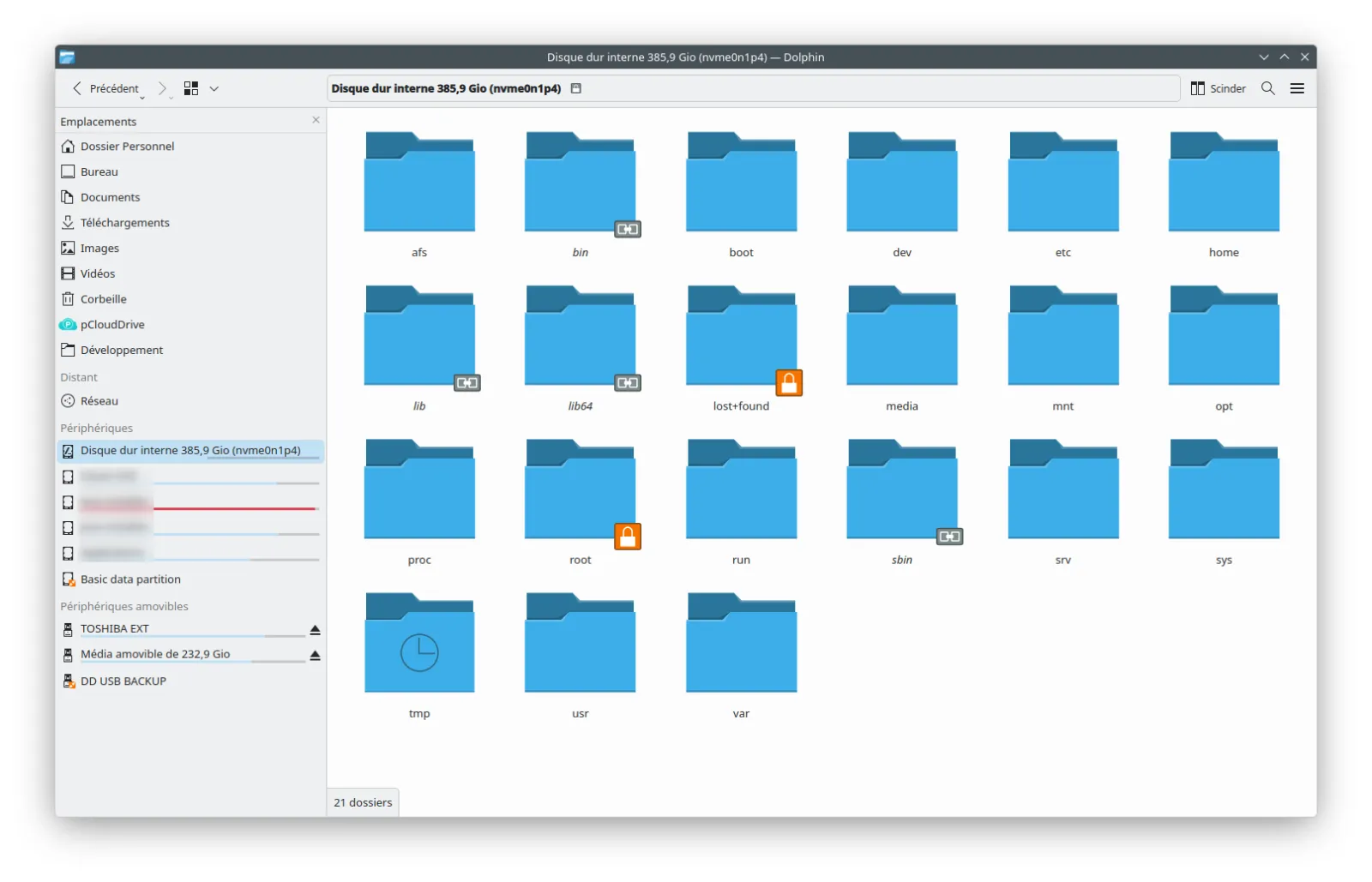
Le gestionnaire de fichiers fonctionne comme l'Explorateur Windows : on y retrouve les dossiers Documents, Téléchargements, Images, Musique et Vidéos.
Tous ces dossiers sont regroupés dans votre dossier personnel, qui porte votre nom. C'est votre espace à vous : vous y faites ce que vous voulez. Le reste du disque appartient au système, et vous n'avez pas besoin d'y toucher.
Quelques différences à connaître :
- Il n'y a pas de lettres de lecteur comme C: ou D:. Tout est rangé dans une seule grande arborescence. Une clé USB branchée apparaît simplement dans la colonne de gauche du gestionnaire de fichiers.
- Les majuscules comptent :
Photo.jpgetphoto.jpgsont deux fichiers différents. - Les fichiers cachés ont un nom qui commence par un point (
.config, par exemple). Ils contiennent surtout des réglages, et on les affiche/cache avec Ctrl + H.
Votre compte et le mot de passe administrateur
Sous Linux, votre compte utilisateur ne peut pas modifier le système sans votre accord. Dès qu'une action touche à l'ordinateur tout entier (installer un logiciel, changer un réglage important), une fenêtre vous demande votre mot de passe.
C'est l'équivalent du message « Voulez-vous autoriser cette application à apporter des modifications ? » de Windows. Ce n'est pas un bug ni une complication : c'est une protection. Un programme ne peut rien changer d'important dans votre dos.
Vous croiserez parfois deux mots dans les tutoriels :
- root : c'est le nom du super-administrateur du système ;
- sudo : c'est le mot qu'on place devant une commande dans le terminal pour l'exécuter en tant qu'administrateur. Elle vous demande alors votre mot de passe.
Un détail qui surprend tout le monde : quand vous tapez votre mot de passe dans le terminal, rien ne s'affiche, pas même des étoiles. C'est normal, tapez-le et appuyez sur Entrée.
Installer des logiciels et faire les mises à jour
C'est sans doute la différence la plus agréable. Sous Linux, on ne va pas chercher un logiciel sur un site au hasard : on ouvre la logithèque, un magasin d'applications comme sur un smartphone. On cherche, on clique sur « Installer », c'est fait. Et tout est gratuit dans l'immense majorité des cas.
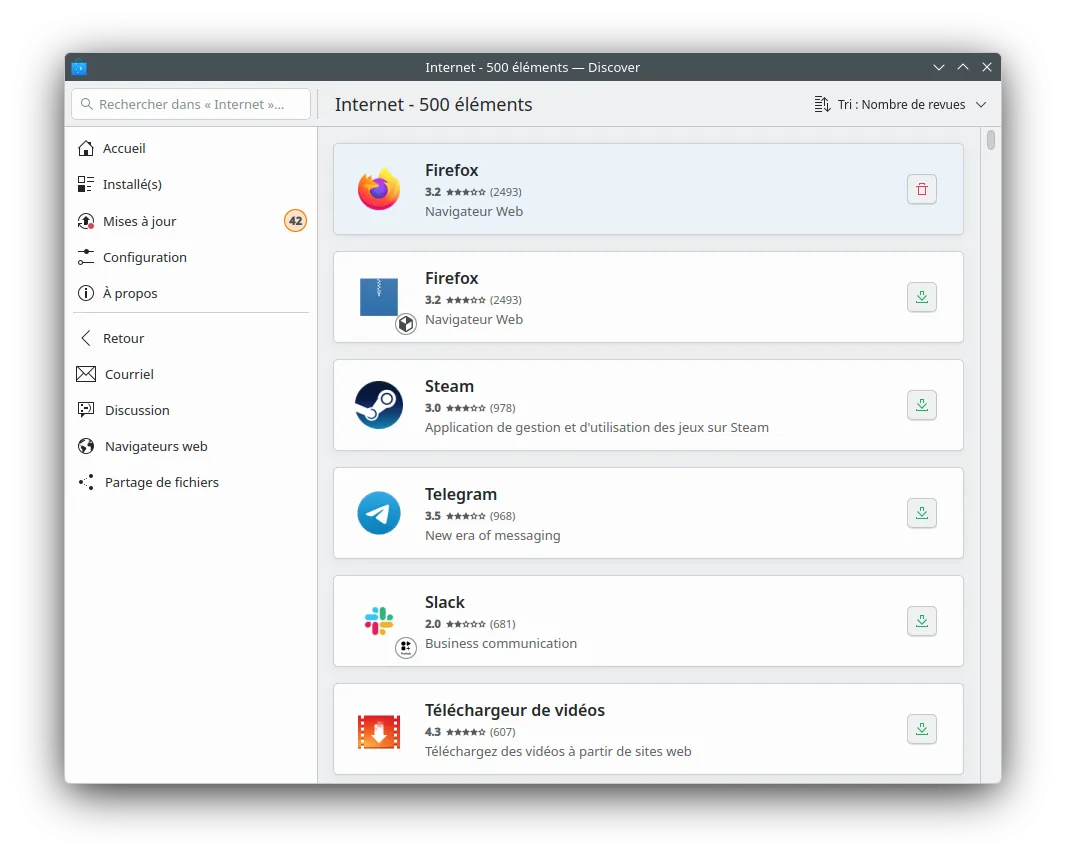
Ces logiciels viennent de serveurs vérifiés, appelés dépôts, ce qui limite fortement les risques de virus.
Pour les mises à jour, même simplicité : un seul outil met à jour le système et toutes vos applications d'un coup. Une notification vous prévient quand il y en a, vous validez, et c'est tout.
Vos logiciels Windows habituels n'existent pas tous sous Linux, mais il existe presque toujours un équivalent : LibreOffice pour la bureautique, GIMP pour la retouche photo. Firefox, Chrome, Spotify, Discord ou Steam sont, eux, disponibles directement.
Le terminal
Le terminal est cette fenêtre où l'on tape des commandes au clavier. Il fait peur, et c'est dommage, car il n'a rien de mystérieux : au lieu de cliquer sur un bouton, on écrit ce qu'on veut faire.
Soyons clairs : vous pouvez utiliser Linux au quotidien sans jamais ouvrir le terminal. Si les tutoriels l'utilisent beaucoup, c'est surtout parce qu'une commande se copie-colle plus facilement qu'une série de captures d'écran.
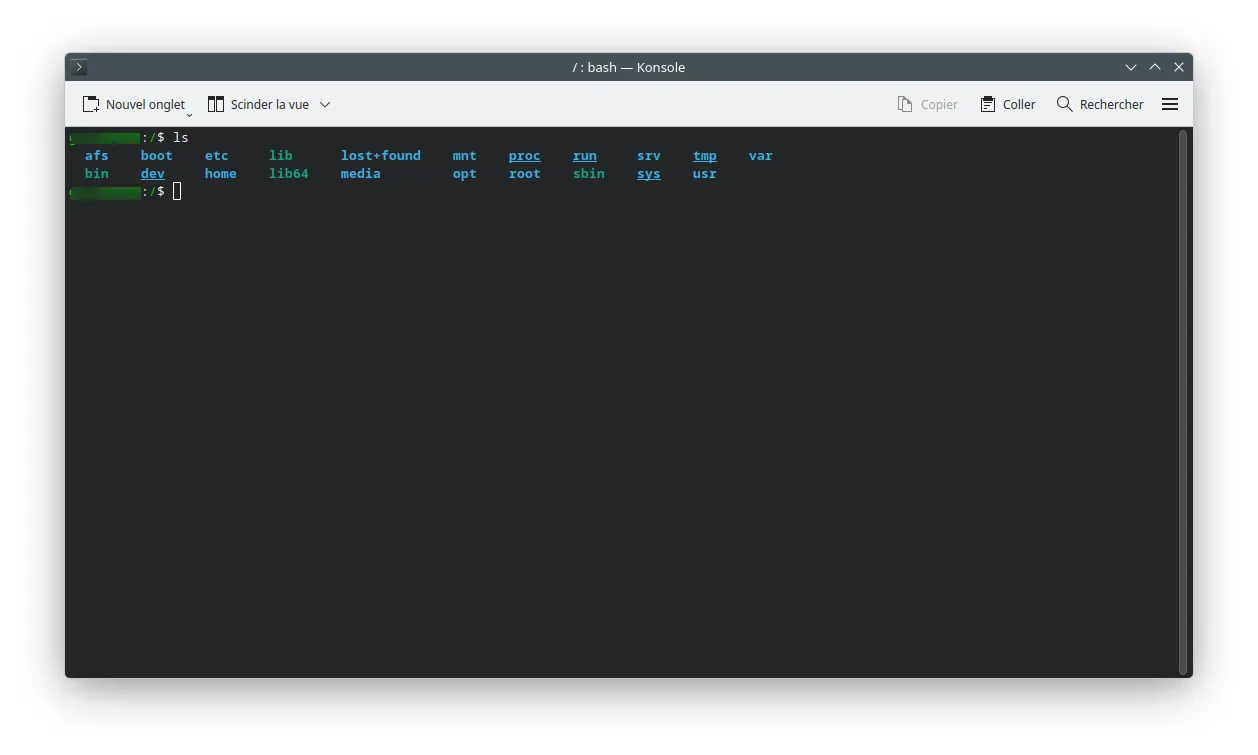
Si vous voulez y jeter un œil, voici trois commandes sans aucun risque :
Commande | Ce qu'elle fait |
|---|---|
| Affiche le contenu du dossier où vous êtes |
| Entre dans le dossier Documents |
| Indique dans quel dossier vous vous trouvez |
Deux conseils pour la suite : pour coller dans un terminal, c'est Ctrl + Maj + V. Et ne lancez jamais une commande trouvée sur Internet sans comprendre à peu près ce qu'elle fait, surtout si elle commence par sudo.
Quelques bonnes surprises
- Les pilotes sont déjà là. Wi-Fi, imprimante, souris, webcam : dans la plupart des cas, tout fonctionne dès l'installation, sans rien télécharger.
- Pas besoin d'antivirus pour un usage personnel. La séparation entre votre compte et le système, et les logiciels issus de sources vérifiées, font déjà l'essentiel du travail. Restez simplement prudent avec les liens et les pièces jointes douteuses, comme partout.
- Le copier-coller au clic molette : sélectionnez un texte, cliquez avec la molette ailleurs, il est collé. Une petite astuce typiquement Linux.
- Un vieil ordinateur reprend vie. Linux est souvent plus léger que Windows et peut redonner de belles années à une machine qui ramait.
- Vous pouvez essayer sans rien casser. La plupart des distributions se lancent depuis une clé USB en mode « live » : vous testez Linux sur votre ordinateur sans toucher à Windows ni à vos fichiers.
Conclusion
Linux n'est pas plus difficile que Windows : il est juste différent. Un menu, des fenêtres, un magasin d'applications, un mot de passe pour les actions importantes, et un terminal qui reste en option. Après quelques jours, les nouveaux réflexes viennent tout seuls.
Le meilleur moyen de découvrir, c'est d'essayer : préparez une clé USB, lancez une distribution en mode live, et faites le tour du propriétaire.
Écrire un commentaire
Fil RSS des commentaires de cet article