
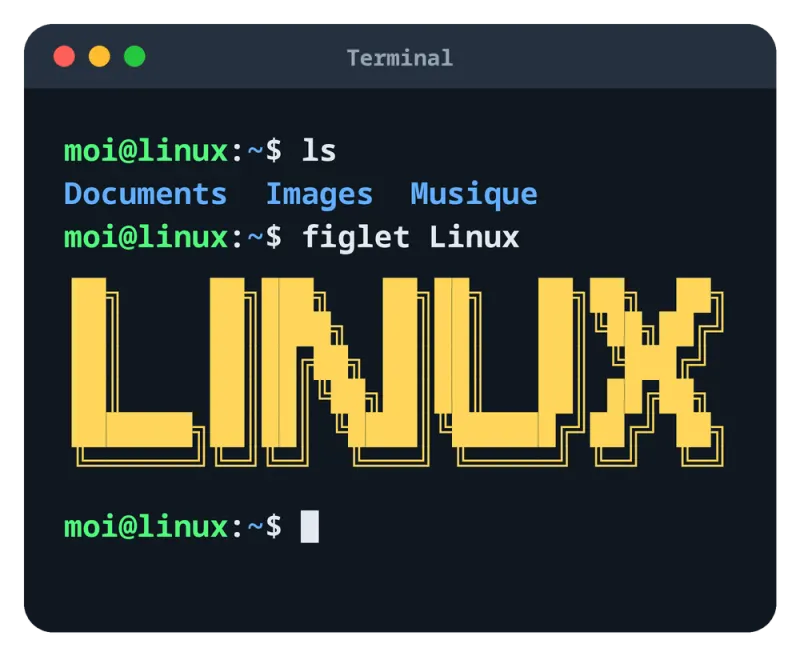
Le terminal fait souvent peur aux débutants . Pourtant, une petite vingtaine de commandes suffit pour se débrouiller dans la plupart des situations : se déplacer dans ses dossiers, copier ou supprimer des fichiers, installer un logiciel ou vérifier la place qui reste sur le disque.
Cet article présente ces commandes de base, une par une, avec des exemples à recopier. Elles fonctionnent sur toutes les distributions : Ubuntu, Linux Mint, Debian, Fedora…
Ouvrir le terminal
Sur la plupart des distributions, le raccourci Ctrl + Alt + T ouvre directement un terminal. Sinon, ouvrez le menu des applications et tapez « terminal » (il s'appelle parfois Konsole sous KDE).
La fenêtre affiche une ligne qui ressemble à ceci :
pierre@mon-pc:~$On l'appelle l'invite de commande. Elle indique votre nom d'utilisateur (pierre), le nom de l'ordinateur (mon-pc) et le dossier où vous vous trouvez (~, qui désigne votre dossier personnel). Le $ signifie que le terminal attend une commande. On tape la commande, puis on appuie sur Entrée.
Comment se lit une commande
Une commande se compose toujours de la même façon :
commande -options arguments- la commande est le nom du programme à lancer, par exemple
ls; - les options modifient son comportement. Elles commencent par un tiret :
-l,-a, ou deux tirets pour les noms longs :--help; - les arguments indiquent sur quoi agir : un fichier, un dossier…
Deux règles à retenir : les espaces séparent les éléments de la commande, et les majuscules comptent. Documents et documents sont deux noms différents.
Se repérer et se déplacer
pwd : savoir où l'on est
pwd (« print working directory ») affiche le dossier dans lequel vous vous trouvez.
pwd
/home/pierre
ls : voir le contenu d'un dossier
ls (« list ») affiche les fichiers et dossiers de l'endroit où vous êtes.
ls
ls -l
ls -a
ls -lh Téléchargements-laffiche une liste détaillée (taille, date, droits) ;-amontre aussi les fichiers cachés, ceux dont le nom commence par un point ;-h, avec-l, donne les tailles dans une unité lisible (Ko, Mo, Go).
cd : changer de dossier
cd (« change directory ») vous fait entrer dans un autre dossier.
cd Documents
cd ..
cd
cd /etc
cd Documentsentre dans le dossier Documents ;cd ..remonte d'un niveau (les deux points désignent le dossier parent) ;cdtout seul vous ramène dans votre dossier personnel, où que vous soyez ;cd /etcva directement au dossier/etc, en partant de la racine du disque.
Petite différence avec Windows : il n'y a pas de C: ou D:. Tout part d'une seule racine, notée /. Votre dossier personnel se trouve dans /home/votre-nom, que l'on peut abréger en ~.
clear : nettoyer l'écran
Après quelques commandes, la fenêtre se remplit vite. clear efface tout ce qui est affiché et remet l'invite de commande en haut de la fenêtre, comme une page blanche.
clearLe raccourci Ctrl + L fait la même chose. Rien n'est perdu : vos fichiers ne bougent pas, et la flèche du haut rappelle toujours vos commandes précédentes.
Gérer ses fichiers et dossiers
mkdir : créer un dossier
mkdir Photos-vacancesSi le nom contient des espaces, mettez-le entre guillemets : mkdir "Photos vacances". Sans guillemets, le terminal créerait deux dossiers, « Photos » et « vacances ».
touch : créer un fichier vide
touch notes.txtcp : copier
cp notes.txt notes-copie.txt
cp notes.txt Documents/
cp -r Photos-vacances Sauvegarde/
Pour copier un dossier avec tout son contenu, il faut ajouter l'option -r.
mv : déplacer ou renommer
mv sert à la fois à déplacer et à renommer, car renommer revient à « déplacer » un fichier vers un nouveau nom.
mv notes.txt Documents/
mv notes.txt liste-de-courses.txt
rm : supprimer
rm liste-de-courses.txt
rm -r Ancien-dossier
Attention : rm ne passe pas par la corbeille. Un fichier supprimé ainsi est perdu pour de bon. Vérifiez deux fois ce que vous tapez, et ajoutez l'option -i si vous voulez que le terminal vous demande une confirmation pour chaque fichier. Pour supprimer un dossier qui contient des fichiers, voir aussi notre article Linux : supprimer un répertoire non vide.
Lire le contenu d'un fichier
cat fichier.txtaffiche tout le fichier d'un coup. Pratique pour un fichier court ;less fichier.txtaffiche un long fichier page par page. On avance avec les flèches ou la barre d'espace, et on quitte avec la touche q ;head fichier.txtmontre les 10 premières lignes,tail fichier.txtles 10 dernières.
Chercher
find : retrouver un fichier
find ~ -name "facture*.pdf"Cette commande cherche dans tout votre dossier personnel (~) les fichiers dont le nom commence par « facture » et se termine par « .pdf ». L'étoile * remplace n'importe quelle suite de caractères.
grep : chercher un mot dans un fichier
grep "Bordeaux" adresses.txt
grep -i "bordeaux" adresses.txt
grep affiche les lignes qui contiennent le mot cherché. Avec -i, il ne tient pas compte des majuscules.
Un petit exemple illustré
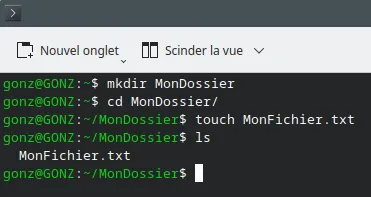
Ici je créé un dossier nommé MonDossier et je vais à l'intérieur pour créer un fichier texte. Ensuite je liste le contenu du dossier et je vois que le fichier s'y trouve bien. On peut constater que le système différencie bien les minuscules des majuscules.
Agir en administrateur avec sudo
Certaines actions touchent à tout le système : installer un logiciel, modifier un réglage important. Pour les faire, on place sudo devant la commande. Le terminal vous demande alors votre mot de passe.
sudo apt updateQuand vous tapez le mot de passe, rien ne s'affiche, pas même des étoiles. C'est normal : tapez-le et appuyez sur Entrée.
sudo donne tous les droits sur l'ordinateur. Ne l'utilisez que lorsque c'est nécessaire, et jamais avec une commande trouvée sur Internet dont vous ne comprenez pas le rôle.
Installer et mettre à jour des logiciels
Le terminal permet aussi d'installer des logiciels et de faire les mises à jour. Sur Ubuntu, Linux Mint ou Debian, par exemple, cette commande met tout l'ordinateur à jour :
sudo apt update && sudo apt upgradeLa commande varie selon les distributions. Ce sujet mérite son propre article, qui paraîtra bientôt sur Blogmania pour l'expliquer en détail.
Surveiller son ordinateur
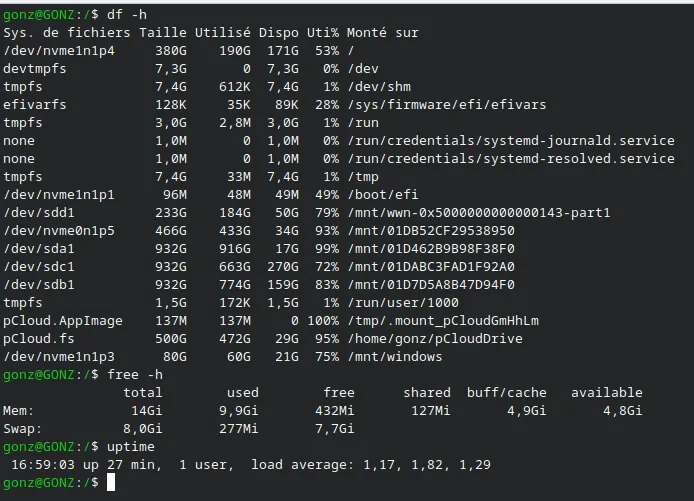
df -hindique la place utilisée et disponible sur chaque disque ;free -hmontre la mémoire vive (RAM) utilisée et libre ;topaffiche en direct les programmes qui tournent et ce qu'ils consomment. On quitte avec q. Sa version plus colorée,htop, est souvent à installer à part ;uptimedit depuis combien de temps l'ordinateur est allumé ;whoamiaffiche le nom de l'utilisateur connecté.
Voici un exemple de quelques unes de ces commandes:
Les raccourcis qui changent la vie
- Tab : complète automatiquement un nom de commande, de fichier ou de dossier. Tapez
cd Docpuis Tab, et le terminal écritcd Documents/pour vous. C'est le raccourci le plus utile de tous : il évite les fautes de frappe ; - Flèche du haut : rappelle les commandes précédentes, pour les relancer sans les retaper ;
- Ctrl + C : arrête la commande en cours. Attention, dans le terminal, ce raccourci ne sert pas à copier ;
- Ctrl + Maj + C et Ctrl + Maj + V : copier et coller dans le terminal ;
- Ctrl + L : nettoie l'écran, comme la commande
clear; history: affiche la liste des dernières commandes tapées.
Obtenir de l'aide
Chaque commande a son mode d'emploi intégré. Deux façons de le consulter :
ls --help
man ls
--help affiche un résumé rapide des options. man ouvre le manuel complet, que l'on fait défiler avec les flèches et que l'on quitte avec q. Il est souvent en anglais, mais les exemples suffisent généralement à comprendre.
Le récapitulatif
Commande | Ce qu'elle fait |
|---|---|
| Affiche le dossier où l'on se trouve |
| Liste le contenu d'un dossier |
| Change de dossier |
| Nettoie l'écran du terminal |
| Crée un dossier |
| Crée un fichier vide |
| Copie un fichier ( |
| Déplace ou renomme |
| Supprime définitivement (sans corbeille) |
| Affiche le contenu d'un fichier |
| Retrouve un fichier par son nom |
| Cherche un mot dans un fichier |
| Lance une commande en administrateur |
| Installe et met à jour les logiciels (Ubuntu, Mint, Debian) |
| Place sur le disque, mémoire utilisée |
| Ouvre le manuel d'une commande |
Conclusion
Avec ces quelques commandes, vous pouvez déjà faire l'essentiel dans un terminal, et surtout comprendre les tutoriels que vous croiserez sur Internet. Le meilleur moyen de les retenir est de les essayer : créez un dossier d'essai avec mkdir, copiez-y quelques fichiers, renommez-les, puis supprimez le tout. Vous ne risquez rien tant que vous restez dans ce dossier.
Vous débutez sous Linux ? Lisez aussi notre article Découvrir Linux : le tour du propriétaire pour débutants.
Écrire un commentaire
Fil RSS des commentaires de cet article